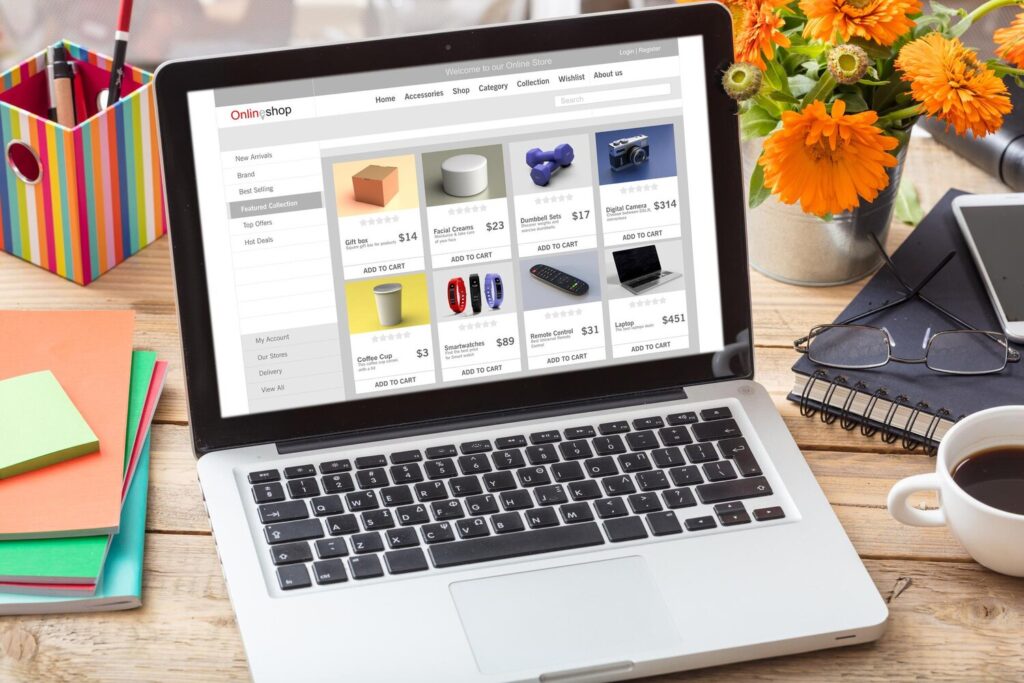
Karta produktu WooCommerce potrafi szybko zamienić się w ścianę tekstu. Opis, parametry, informacje o dostawie, zwrotach, instrukcji i jeszcze kilka pytań od klientów — wszystko ląduje w jednym miejscu. Efekt? Klient przewija, szuka i zaczyna się zastanawiać, czy właśnie kupuje produkt, czy rozwiązuje krzyżówkę.
Zakładki produktu WooCommerce pomagają ten bałagan uporządkować. Nie są jednak magicznym przyciskiem do większej sprzedaży ani automatycznym dopalaczem SEO. Ich zadanie jest prostsze: rozdzielić informacje na sensowne części i ułatwić korzystanie z karty produktu. Najważniejsze argumenty zakupowe nadal powinny być widoczne od razu. Dalej pokażę, co wrzucić do opisu, kiedy użyć osobnej zakładki i jak ogarnąć dostawę, zwroty oraz FAQ bez robienia informacyjnego bigosu.
Zakładki produktu WooCommerce — po co w ogóle ich używać?
Zakładki są przydatne wtedy, gdy karta produktu zawiera kilka różnych tematów. Główny opis może przedstawiać produkt, a osobne sekcje mogą zbierać parametry, instrukcję, dostawę, zwroty albo odpowiedzi na częste pytania. Zamiast jednego długiego bloku czytelnik dostaje prosty podział: chce sprawdzić specyfikację — wie, gdzie kliknąć; interesuje go pielęgnacja — nie musi przekopywać całego opisu.
To szczególnie wygodne przy produktach, które mają dużo informacji uzupełniających albo należą do kategorii z powtarzalnymi zasadami. Zakładki mogą też pomóc zachować spójny układ kart w sklepie. Trzeba tylko pamiętać o jednej zasadzie: nie chowaj w nich rzeczy, które klient powinien zobaczyć przed zakupem bez dodatkowego klikania. Podstawowe cechy, najważniejsze korzyści, cena czy istotne warunki zakupu powinny być łatwo dostępne.
Samo dodanie zakładek nie daje podstaw do obietnicy większej sprzedaży, lepszego SEO czy większej liczby zapytań. To narzędzie porządkowe. Dobrze użyte może ułatwić czytanie karty, ale nie zastąpi sensownego opisu ani aktualnych informacji.
Opis, krótki opis czy zakładka?
WooCommerce rozdziela kilka miejsc na informacje o produkcie. Krótki opis jest zwięzłym podsumowaniem i zwykle pojawia się w widocznej części karty, obok zdjęcia lub w podsumowaniu produktu. To dobre miejsce na najważniejsze argumenty: co to jest, dla kogo, czym się wyróżnia i co klient powinien wiedzieć na starcie.
Opis główny służy do dokładniejszego przedstawienia produktu. Może zawierać tekst, obrazy, osadzone wideo, tabele oraz HTML. Jeśli produkt nie ma wielu informacji, zwykły opis może spokojnie wystarczyć. Nie ma sensu tworzyć pięciu zakładek tylko dlatego, że technicznie da się je dodać. Pusta organizacyjna gimnastyka nikomu nie pomoże.
Prosty podział treści na karcie produktu
Praktyczny schemat wygląda tak:
- Krótki opis: szybkie podsumowanie i najważniejsze argumenty.
- Opis główny: pełne przedstawienie produktu, jego zastosowania i istotnych cech.
- Zakładki: informacje dodatkowe, dłuższe, powtarzalne albo wydzielone tematycznie.
Osobna zakładka ma sens, gdy treść jest na tyle długa, że przeszkadza w głównym opisie, powtarza się przy wielu produktach albo dotyczy osobnego obszaru. Dostawa, zwroty, instrukcja czy FAQ naturalnie pasują do takiego układu. Jeśli jednak cały produkt można opisać kilkoma konkretnymi akapitami, nie trzeba budować małego centrum dowodzenia zakładkami.
Jakie zakładki warto dodać na karcie produktu?
Nie istnieje jedna obowiązkowa lista zakładek dla każdego sklepu. Dobór zależy od produktów i informacji, których naprawdę potrzebuje klient. Najczęściej przydatne są sekcje uzupełniające wobec opisu głównego:
- Specyfikacja: parametry i informacje techniczne uporządkowane w jednym miejscu.
- Dostawa: zasady dostawy i informacje o czasie realizacji, zgodne z faktycznymi zasadami sklepu.
- Zwroty, reklamacje i gwarancja: aktualne informacje oraz właściwe wyjątki, bez kopiowania przypadkowych zapisów.
- Instrukcja lub pielęgnacja: sposób użycia, przechowywania albo dbania o produkt.
- FAQ: odpowiedzi na pytania, które mogą pojawić się przed zakupem.
- Materiały do pobrania: dodatkowe dokumenty lub treści, jeśli są potrzebne przy danym produkcie.
- Informacje dla kategorii: treści charakterystyczne dla określonej grupy produktów.
Ważne, żeby nazwa zakładki mówiła wprost, co znajduje się w środku. „Informacje dodatkowe” brzmi trochę jak szuflada, do której wrzucono wszystko, czego nie udało się przypisać gdzie indziej. „Instrukcja”, „Dostawa” albo „Specyfikacja” są znacznie bardziej pomocne.
FAQ produktu WooCommerce, które ma sens
FAQ produktu WooCommerce nie powinno być zapychaczem. Jego rolą jest odpowiedź na realne wątpliwości związane z konkretnym produktem. W zależności od oferty mogą to być pytania o rozmiar, materiał, kompatybilność, pielęgnację, czas realizacji albo warunki zwrotu.
Odpowiedzi powinny być konkretne, aktualne i spójne z resztą karty. Jeśli w opisie jest jedna informacja, a w FAQ druga, klient nie dostaje pomocy — dostaje zagadkę. FAQ nie zastępuje też pełnej, aktualnej polityki zwrotów ani innych dokumentów sklepu. Może przybliżyć najważniejsze zasady przy produkcie, ale nie powinno udawać kompletnej polityki.
Dostawa, zwroty i FAQ bez bałaganu
Informacje o dostawie i zwrotach często powtarzają się przy wielu produktach. Jeśli zasady są takie same dla większej grupy, można przygotować wspólną zakładkę globalną. Taka zakładka może być wyświetlana przy wielu produktach, przy całym sklepie albo tylko przy wybranych kategoriach. To ogranicza ręczne kopiowanie treści i ułatwia późniejsze aktualizacje.
Tu jednak przydaje się odrobina ostrożności. Wspólna zakładka powinna obejmować wyłącznie produkty, których rzeczywiście dotyczą te same zasady. Jeżeli konkretny produkt ma wyjątek, trzeba opisać go przy tym produkcie i sprawdzić, czy nie kłóci się z treścią globalną. Sprzeczne komunikaty to proszenie się o niepotrzebne pytania.
Treści o dostawie, zwrotach, reklamacjach i gwarancji muszą odpowiadać faktycznej polityce sklepu. Nie kopiuj przykładowych zapisów bez sprawdzenia. Przy kwestiach prawnych lepiej oprzeć się na aktualnej polityce sklepu albo skonsultować treść z prawnikiem. Zakładka może ułatwiać znalezienie informacji, ale nie zastępuje pełnej strony z regulaminem lub polityką zwrotów.
Zakładki globalne i indywidualne — co wybrać?
WooCommerce pozwala rozdzielić zakładki na dwa praktyczne typy. Zakładka globalna jest współdzielona przez wiele produktów. Można ją wyświetlić przy wszystkich produktach albo ograniczyć do wybranych kategorii. Dobrze pasuje do powtarzalnych treści: dostawy, zwrotów, instrukcji pielęgnacji czy informacji wspólnych dla danej grupy.
Zakładka indywidualna jest przypisana do konkretnego produktu. Przydaje się wtedy, gdy produkt ma własną instrukcję, nietypowe parametry, osobne wyjątki albo informacje, których nie ma sensu pokazywać przy reszcie oferty. Odpowiedź na pytanie, czy te same zakładki można pokazać przy wielu produktach, brzmi więc: tak — pod warunkiem że korzystasz z rozwiązania obsługującego zakładki globalne, a treść faktycznie pasuje do przypisanych produktów.
Można też ustawić domyślny układ zakładek dla całego sklepu, a potem nadpisać go przy pojedynczym produkcie. To wygodny model: wspólna baza dla większości kart i wyjątki tam, gdzie są naprawdę potrzebne. Dostępne opcje mogą zależeć od używanego rozszerzenia, motywu, page buildera, wersji WooCommerce i innych dodatków. Nie każda instalacja będzie wyglądała identycznie.
Rozszerzenia takie jak Tab Manager pozwalają również zmieniać kolejność, nazwy i widoczność standardowych zakładek, między innymi opisu, dodatkowych informacji i opinii. Przed wdrożeniem warto sprawdzić, jak te zmiany współgrają z konkretnym środowiskiem sklepu.
Model: wspólna baza plus wyjątki
Najprostszy sposób organizacji wygląda tak: najpierw ustalasz zestaw zakładek wspólnych, potem dodajesz tylko te indywidualne, które naprawdę coś wnoszą. Wspólne treści trafiają do zakładek globalnych, a informacje charakterystyczne dla konkretnego produktu — do zakładek indywidualnych.
Przy każdym wyjątku sprawdź, czy nie powstaje sprzeczność z treścią globalną. Jeśli produkt ma inne zasady dostawy albo osobny warunek zwrotu, powinno to być jasno widoczne. Wspólna baza ma oszczędzać czas, a nie produkować kolejną warstwę zamieszania.
Najczęstsze błędy przy zakładkach produktu
Zakładki są proste w założeniu, ale łatwo użyć ich nie tam, gdzie trzeba. Najczęstsze potknięcia to:
- Ukrywanie ceny, wariantów lub kluczowych cech produktu w zakładkach.
- Tworzenie wielu zakładek bez wyraźnego podziału tematów.
- Powielanie tej samej treści w kilku miejscach bez kontroli nad aktualizacjami.
- Brak aktualizacji informacji o dostawie, zwrotach i wyjątkach.
- Brak sprawdzenia wyglądu oraz działania zakładek na telefonie.
- Traktowanie zakładek jako automatycznego sposobu na lepsze SEO albo większą sprzedaż.
Przed publikacją sprawdź też działanie motywu, page buildera i dodatków ingerujących w kartę produktu. Treść może być świetna, ale jeśli zakładka źle działa na telefonie albo znika po zmianie ustawień, klient nadal ma problem.
Krótka checklista przed publikacją
- Sprawdź, czy najważniejsze informacje są widoczne bez przeklikiwania całej karty.
- Upewnij się, że nazwy zakładek jasno opisują ich zawartość.
- Zweryfikuj aktualność treści o dostawie, zwrotach, reklamacjach i wyjątkach.
- Ustal, które informacje są wspólne dla wielu produktów, a które dotyczą jednego.
- Przejrzyj kartę pod kątem sprzecznych i powielonych komunikatów.
- Sprawdź zakładki na telefonie oraz zgodność z motywem i zainstalowanymi dodatkami.
Najprostsza zasada jest taka: najważniejsze argumenty i podstawowe informacje zostaw w krótkim opisie albo opisie głównym, a zakładki produktu WooCommerce wykorzystaj do treści uzupełniających, wspólnych i wyjątkowych. Dzięki temu karta nie robi się niepotrzebnie długa, a klient łatwiej trafia do informacji, których akurat szuka. Dobór zakładek zależy od produktów i konfiguracji sklepu, więc przed publikacją warto sprawdzić wszystko w swoim motywie i zestawie dodatków. Same zakładki nie gwarantują wyników sprzedażowych ani SEO — mają po prostu porządkować informacje. Napisz do Szwagra i opowiedz, czego potrzebujesz — strony, grafiki, filmu albo tekstów.