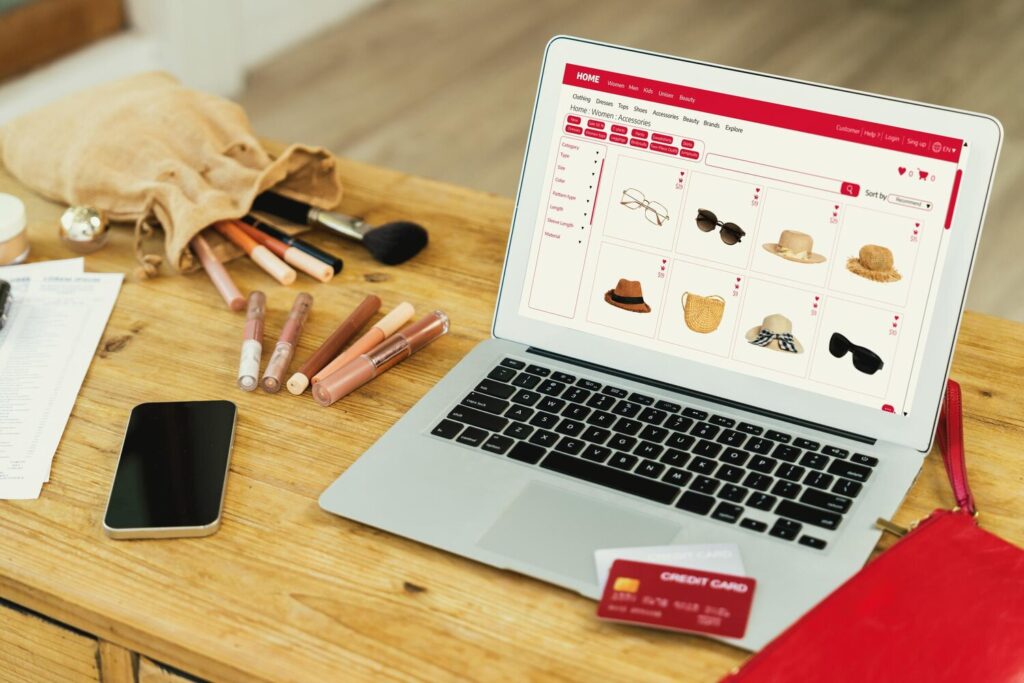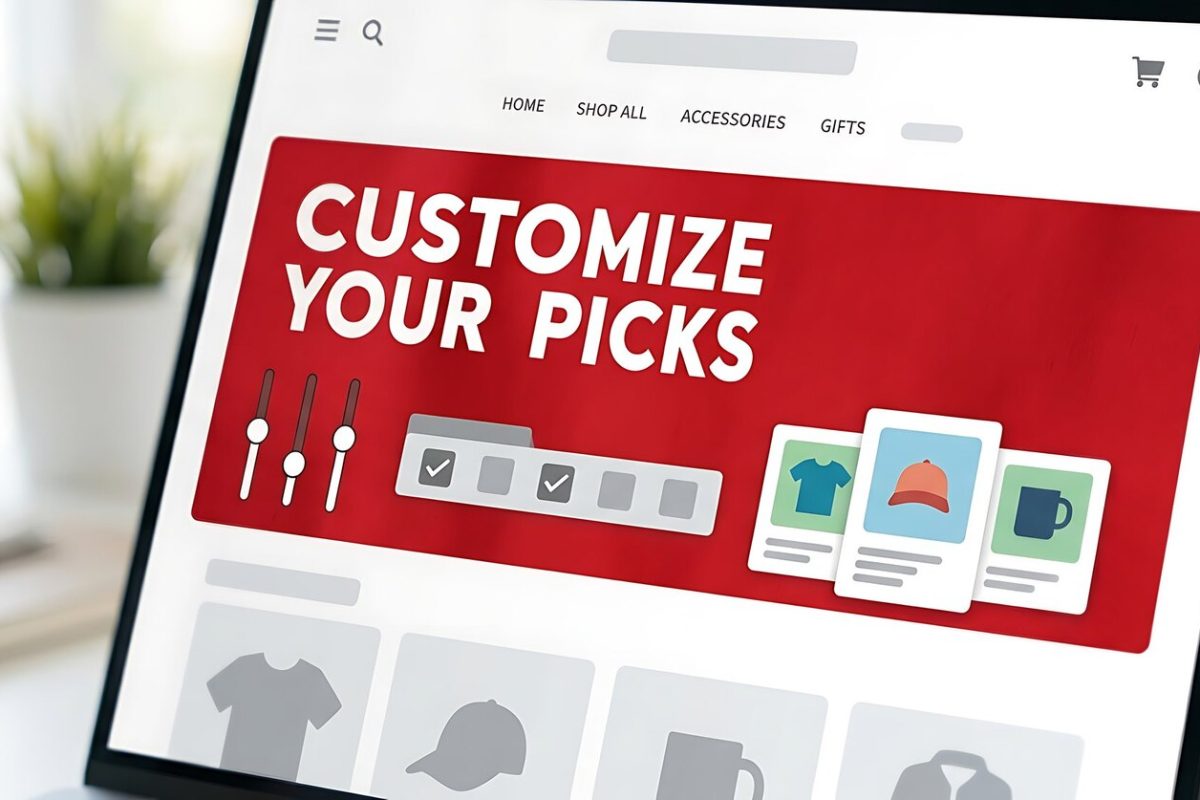
Klient trafia na stronę produktu, klika „kupuję”, ląduje w koszyku, potem przechodzi do osobnego checkoutu i nagle musi pamiętać, po co właściwie tu przyszedł. Im więcej kroków, tym więcej miejsc, w których coś może go rozproszyć. Nie znaczy to oczywiście, że każdy sklep trzeba od razu przerabiać na jeden wielki formularz zakupowy.
One Page Checkout WooCommerce to raczej dodatkowa, krótsza ścieżka dla konkretnej oferty. Łączy wybór produktu, koszyk i formularz płatności na jednej stronie. Brzmi sensownie przy pojedynczym produkcie, pakiecie, kilku wariantach albo sprzedaży z landing page. W tym artykule sprawdzimy, kiedy jednostronicowy checkout WooCommerce faktycznie ma ręce i nogi, jak użyć go na stronie produktu oraz dlaczego standardowy koszyk i checkout nadal powinny zostać na swoim miejscu.
One Page Checkout w WooCommerce — o co tu w ogóle chodzi?
WooCommerce One Page Checkout pozwala połączyć wybór produktu i formularz checkoutu na jednej stronie. Klient może dodać produkt do zamówienia, zmienić jego ilość albo go usunąć, a potem od razu przejść do podania danych i płatności. Nie musi skakać między osobnymi ekranami jak po kamieniach przez rzekę.
Taką ścieżkę można wykorzystać na stronie produktu, osobnej stronie sprzedażowej, wpisie albo landing page zbudowanym w WordPressie. To przydatne wtedy, gdy chcesz poprowadzić klienta przez jedną konkretną ofertę, zamiast wrzucać go do całego sklepu i liczyć, że sam znajdzie właściwy produkt.
Jedna strona, ale nie jeden wielki skrót przez cały sklep
Najważniejsze: jednostronicowy checkout nie wyłącza automatycznie standardowego sklepu. To nie jest magiczny przycisk „usuń koszyk i zapomnij o problemie”. Standardowe strony koszyka i checkoutu nadal mogą być potrzebne do potwierdzenia zamówienia albo działania wybranych rozszerzeń i bramek płatności.
Najbezpieczniej traktować One Page Checkout jako dodatkową ścieżkę dla wybranych ofert. Efekt uproszczenia trzeba ocenić na konkretnej konfiguracji sklepu, a nie na podstawie samej obietnicy krótszego procesu.
Kiedy jednostronicowy checkout ma sens?
Jednostronicowy checkout WooCommerce ma najwięcej sensu wtedy, gdy decyzja zakupowa jest prosta i jasno określona. Klient ma wybrać jeden produkt, konkretny pakiet albo jeden z kilku zrozumiałych wariantów. Nie musi porównywać połowy katalogu, dobierać kilkunastu dodatków ani prowadzić śledztwa w sprawie dostawy.
To dobre zastosowanie dla oferty kierowanej z kampanii, strony sprzedażowej albo landing page. Możesz ograniczyć wyświetlane produkty do konkretnych identyfikatorów produktów lub kategorii, więc nie trzeba pokazywać całego sklepu tam, gdzie sprzedajesz jedną rzecz.
Szybka checklista dopasowania
- Czy klient kupuje jeden jasno opisany produkt lub pakiet? Jeśli tak, jedna strona może być czytelniejsza niż kilka osobnych etapów.
- Czy liczba wariantów jest możliwa do ogarnięcia? Kilka jasnych opcji to co innego niż konfiguracja przypominająca formularz podatkowy.
- Czy oferta wymaga wielu ustawień, dodatków albo nietypowej dostawy? Im bardziej złożone zamówienie, tym dokładniej trzeba sprawdzić działanie ścieżki.
- Czy strona sprzedażowa może zebrać opis i zakup w jednym miejscu? Jeśli tak, landing page z checkoutem może być praktycznym rozwiązaniem.
Nie ma jednej listy produktów, dla których One Page Checkout zawsze będzie najlepszy. Dopasowanie zależy od wariantów, dostawy, pól zamówienia i używanych integracji. Skrócenie ścieżki samo w sobie nie gwarantuje większej sprzedaży. Po prostu może ograniczyć liczbę kroków w konkretnej ofercie.
One Page Checkout a zwykły koszyk i checkout
W klasycznej ścieżce klient wybiera produkt, trafia do koszyka, a następnie przechodzi na stronę checkoutu. Te etapy są rozdzielone. W One Page Checkout wybór produktu i formularz zakupowy znajdują się na jednej stronie, więc klient może przejść przez całą podstawową ścieżkę bez opuszczania widoku oferty.
Różnica jest więc praktyczna, nie magiczna. Jednostronicowy checkout skraca drogę dla wybranej oferty, ale nie musi zastępować całej architektury sklepu. Standardowy checkout nadal ma znaczenie, zwłaszcza gdy obsługuje inne produkty, potwierdzenie zamówienia albo integracje płatnicze.
Co zostaje po staremu?
- Standardowy koszyk i checkout mogą nadal obsługiwać część zamówień.
- Strona checkoutu może być potrzebna do wyświetlenia potwierdzenia zamówienia.
- Niektóre rozszerzenia lub bramki płatności mogą wymagać standardowych stron.
- Kompatybilność zależy od konkretnej konfiguracji WooCommerce i używanych dodatków.
Dlatego nie usuwaj standardowej strony checkoutu tylko dlatego, że jedna kampania korzysta z One Page Checkout. Potraktuj oba rozwiązania jako różne ścieżki dla różnych sytuacji.
Jak użyć go na stronie produktu?
One Page Checkout można włączyć dla konkretnego produktu. Wtedy formularz checkoutu może pojawić się bezpośrednio na stronie produktu, a przycisk dodania do zamówienia nie musi przenosić klienta na osobną stronę checkoutu. To wygodne przy ofercie, która nie potrzebuje długiego buszowania po sklepie.
W widoku Single Product można prezentować opis, zdjęcia, galerię i inne dane podobnie jak na standardowej stronie produktu. Trzeba jednak sprawdzić całą ścieżkę: dodanie do zamówienia, zmianę ilości, dane klienta, dostawę, płatność i potwierdzenie.
Produkt prosty kontra produkt wariantowy
Przy prostym produkcie sprawa jest dość klarowna: opis oferty, wybór ilości, dane zamówienia i płatność. Przy produkcie wariantowym warto rozważyć widok Single Product, ponieważ to właśnie ten spośród opisanych szablonów pozwala klientowi wybrać wariant przez pola wyboru.
Nie zakładaj jednak, że każdy dodatek używany na zwykłej stronie produktu będzie działał identycznie w wybranym widoku. Własne szablony mogą ograniczać zgodność z innymi rozszerzeniami. Tu nie ma miejsca na metodę „jakoś to będzie”, bo klient szybko znajdzie błąd za ciebie.
Jak zbudować landing page z checkoutem?
Landing page z checkoutem może połączyć opis oferty i zakup w jednym miejscu. Na stronie, wpisie albo własnym typie treści można umieścić shortcode [woocommerce_one_page_checkout], a następnie wskazać konkretne produkty przez product_ids albo kategorie przez category_ids.
Do wyboru są różne sposoby prezentacji: product-list, product-table, product-single i pricing-table. Dzięki temu możesz dobrać układ do liczby produktów oraz tego, czy pokazujesz jedną ofertę, listę produktów czy kilka poziomów cenowych.
Prosty układ strony sprzedażowej
- Najpierw jasno opisz ofertę: co klient kupuje i dla kogo jest dana opcja.
- Następnie pokaż wybrany produkt, pakiet albo warianty w odpowiednim układzie.
- Potem przeprowadź klienta przez dane zamówienia, dostawę i płatność.
- Na końcu wykonaj testowe zamówienie na komputerze i telefonie.
Sam shortcode nie potwierdza, że cała integracja działa poprawnie. Jeśli landing page zbiera dane klienta i płatność, sklep musi być bezpiecznie skonfigurowany, a informacje dotyczące zamówienia, płatności i prywatności powinny być przygotowane prawidłowo.
Jakie produkty pasują najlepiej, a przy jakich zapalić żółtą lampkę?
Najłatwiej dopasować produkty, które nie wymagają długiego porównywania ani rozbudowanej konfiguracji. Praktycznie mogą to być pojedyncze produkty, pakiety, materiały cyfrowe, proste usługi, oferty abonamentowe albo kilka jasno opisanych poziomów cenowych.
To nie jest oficjalna klasyfikacja WooCommerce, tylko praktyczny wniosek z możliwości rozwiązania. Żółta lampka powinna zapalić się przy dużej liczbie wariantów, złożonych dodatkach, nietypowej dostawie i wielu integracjach. W takich przypadkach standardowa ścieżka może być po prostu bardziej przewidywalna.
Dobór widoku do oferty
- Product-list może pasować do listy wybranych produktów.
- Product-table pomaga uporządkować ofertę w tabeli.
- Product-single warto rozważyć przy pojedynczym produkcie i jego wariantach.
- Pricing-table może służyć do pokazania kilku poziomów oferty.
Przy wyborze nie patrz wyłącznie na liczbę produktów. Uwzględnij też pola zamówienia, sposób dostawy, bramkę płatności i dodatki działające w sklepie.
Checklist przed uruchomieniem
Przed publikacją potraktuj jednostronicowy checkout jak normalną część procesu zakupowego, a nie dekorację doklejoną na końcu landing page. Formularz może wyglądać dobrze, ale dopiero test pokazuje, czy zamówienie faktycznie przechodzi od początku do końca.
Minimum przed publikacją
- Wykonaj testowe zamówienie na komputerze i telefonie.
- Sprawdź walidację formularza, dostawę, podatki, rabaty, warianty i status płatności.
- Zweryfikuj zgodność używanej bramki płatności oraz innych dodatków z wybranym rozwiązaniem.
- Sprawdź komunikaty błędów i potwierdzenie zamówienia.
- Zachowaj standardową stronę checkoutu WooCommerce i upewnij się, że nadal działa dla pozostałych ścieżek.
- Nie zakładaj, że obecność formularza na jednej stronie oznacza poprawne działanie całego sklepu.
Kwestie regulaminu, prywatności, cookies i obowiązków informacyjnych wymagają osobnej konsultacji lub sprawdzenia w odpowiednich źródłach urzędowych. Nie warto wrzucać ich do jednego worka z konfiguracją samego checkoutu.
One Page Checkout WooCommerce ma sens jako dodatkowa, krótsza ścieżka dla konkretnej oferty: produktu, pakietu, kilku wariantów albo sprzedaży z landing page. Nie jest automatycznym zamiennikiem całego sklepu. Decyzję oprzyj na konstrukcji oferty, dostawie, polach zamówienia, bramce płatności i zgodności dodatków. Potem zrób pełne zamówienie testowe, najlepiej na komputerze i telefonie. Jeśli nie wiesz, czy jednostronicowy checkout pasuje do Twojej oferty albo jak uporządkować stronę sprzedażową, Napisz do Szwagra i opowiedz, czego potrzebujesz — strony, grafiki, filmu albo tekstów.