
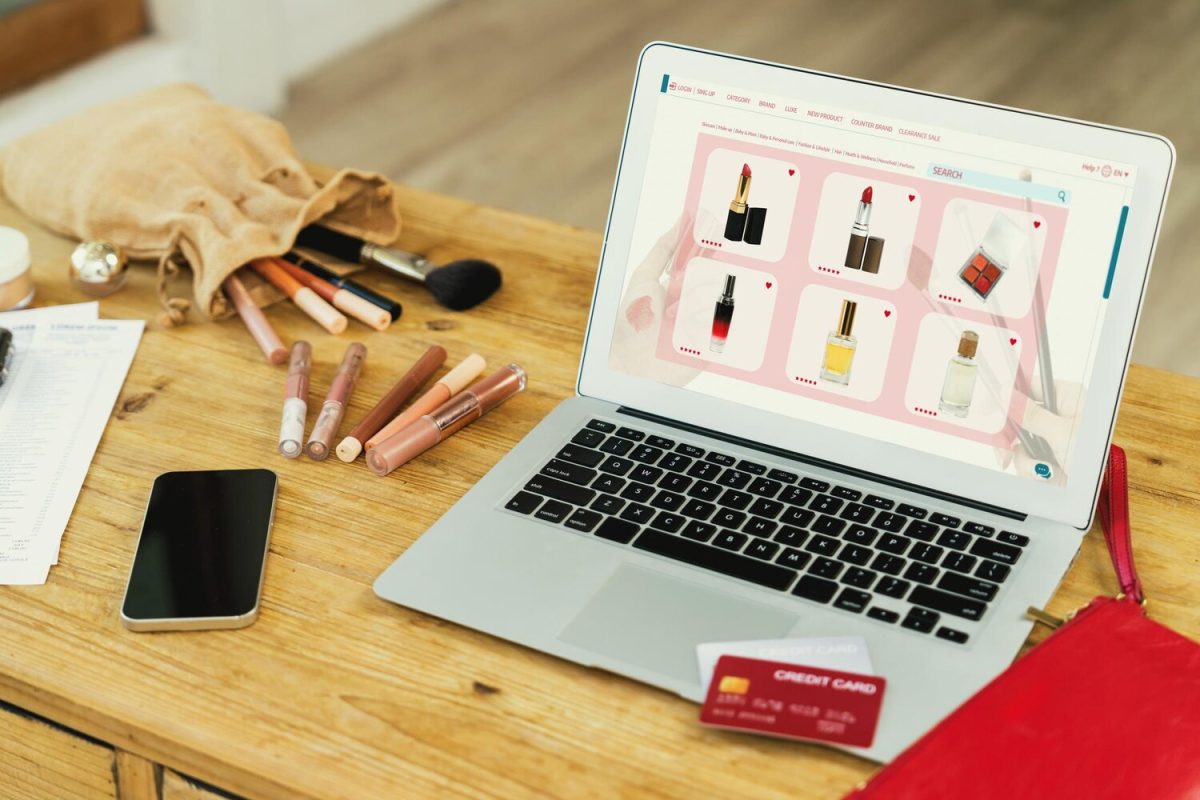
Sklep internetowy bez rekomendacji może przypominać półkę, na której ktoś wysypał cały magazyn i powiedział: „No, wybieraj”. Z drugiej strony sklep zasypany blokami „może ci się spodobać” też nie pomaga. Klient zamiast znaleźć sensowny dodatek dostaje produktowy blender. I wychodzi, zanim zdąży kliknąć „dodaj do koszyka”.
Dobre rekomendacje produktów WooCommerce nie polegają na tym, żeby pokazać jak najwięcej. Chodzi o trzy proste pytania: co polecić, gdzie to pokazać i kiedy klient powinien tę sugestię zobaczyć. Poniżej przejdziemy przez ten proces bez czarów i obietnic złotych gór. Będą konkretne przykłady, rozróżnienie upsellu i cross-sellu oraz checklista przed uruchomieniem.
Rekomendacje produktów WooCommerce bez chaosu — o co tu w ogóle chodzi?
Rekomendacja ma pomagać w zakupie, a nie urządzać klientowi dodatkową wycieczkę po całym katalogu. Powinna odpowiadać na konkretną potrzebę. Czasem klient szuka lepszego zamiennika. Czasem potrzebuje dodatku do produktu, który już wybrał. Innym razem sens ma propozycja kolejnego zakupu po zakończeniu zamówienia.
Dlatego planowanie warto oprzeć na trzech rzeczach:
- Co pokazać? Zamiennik, dodatek, produkt często kupowany razem albo propozycję na później.
- Gdzie pokazać? Na stronie produktu, w koszyku, przy kasie, na stronie kategorii lub po zakupie.
- Kiedy pokazać? Przed wyborem produktu, po dodaniu go do koszyka, tuż przed płatnością albo po zamówieniu.
Nie ma jednego układu, który pasuje do każdego sklepu. Inaczej wygląda sensowna sugestia na stronie produktu, inaczej w koszyku. Rozsądny start to jeden dobrze dopasowany blok w jednym logicznym miejscu. Dopiero później warto porównywać kolejne warianty. Rekomendacje nie gwarantują większej sprzedaży, ale dają mechanizm, który można sprawdzać i poprawiać.
Upsell, cross-sell, produkty powiązane — szybkie rozróżnienie
Zamiennik czy dodatek?
Najprostsza zasada brzmi: upsell WooCommerce to zamiennik, a cross-sell WooCommerce to dodatek. Upsell proponuje produkt zamiast aktualnie oglądanego. Może to być wersja lepsza, droższa albo korzystniejsza z punktu widzenia funkcji. Klient ogląda jeden produkt, ale dostaje sugestię: „Sprawdź też tę inną wersję”.
Cross-sell nie konkuruje z głównym produktem. Uzupełnia go. Jeśli ktoś dodał urządzenie do koszyka, dodatkiem może być kabel, etui albo inny element potrzebny do wygodnego użycia. W podstawowym WooCommerce upselle przypisuje się do konkretnego produktu i zwykle pokazuje na jego stronie. Cross-selle są powiązane z produktami znajdującymi się w koszyku i standardowo pojawiają się właśnie tam.
Są jeszcze produkty powiązane. WooCommerce może tworzyć je automatycznie na podstawie wspólnych kategorii lub tagów. To wygodne, ale nie oznacza, że każda wygenerowana sugestia będzie trafiona. Jeśli kategorie i tagi są zrobione bez ładu, automatyka też może dostać lekkiego katalogowego zwarcia.
Przed ustawieniem rekomendacji zadaj sobie jedno pytanie: czy klient ma wybrać inny produkt zamiast tego oglądanego, czy raczej dodać coś do już wybranego? Pierwsza odpowiedź prowadzi do upsellu. Druga do cross-sellu. Jeśli relacja wynika z porządku kategorii i tagów, mówimy o produktach powiązanych.
Gdzie pokazywać polecane produkty w WooCommerce?
Miejsce powinno pasować do momentu zakupowego. Na stronie produktu klient jeszcze porównuje i podejmuje decyzję. W koszyku ma już konkretny wybór. Przy kasie chce raczej szybko skończyć zamówienie, więc dodatkowa sugestia nie może robić za bramkę z przeszkodami.
Mapa miejsc: produkt, koszyk, checkout i po zakupie
Na stronie produktu można umieścić rekomendacje między innymi za przyciskiem dodania do koszyka, po metadanych produktu, przed zakładkami albo za zakładkami. Każde z tych miejsc zmienia kontekst. Alternatywa dla oglądanego produktu powinna być blisko informacji, które pomagają porównać opcje. Dodatek może pojawić się niżej, gdy klient zna już główny produkt.
W koszyku naturalnie pasują produkty uzupełniające. To dobry moment na cross-sell, bo sugestia odnosi się do rzeczy, które klient faktycznie wybrał. Na checkout trzeba zachować umiar. Prosta propozycja może mieć sens, ale nie powinna odciągać od finalizacji płatności ani przesuwać ważnych elementów.
Po zakupie, na stronie podziękowania albo stronie płatności zamówienia, można pokazać propozycję kolejnego zakupu. Z kolei strona sklepu, archiwa kategorii i tagów nadają się do szerszych, ale nadal kontekstowych sugestii. Rozszerzenie Product Recommendations obsługuje wiele takich lokalizacji. Nie oznacza to jednak, że trzeba włączyć wszystkie naraz. To nie jest konkurs na liczbę ramek.
Przed publikacją sprawdź, czy blok działa na urządzeniach mobilnych, nie przesuwa ceny, opisu ani przycisku zakupu i nie znika przez cache. Efekt może zależeć od motywu, innych wtyczek, konfiguracji sklepu oraz sposobu buforowania strony.
Jak dobierać produkty, żeby rekomendacja miała sens?
Najpierw sprawdź zgodność funkcjonalną. Polecany produkt powinien rzeczywiście pasować do tego, co klient ogląda albo kupuje. Dopiero później patrz na kolejność, popularność czy cenę. Sugestia może wyglądać świetnie w panelu, ale jeśli klient nie wie, po co mu ten produkt, pozostanie ozdobą strony.
Przejdź przez prostą kolejność:
- Sprawdź, czy produkty pasują do siebie funkcjonalnie.
- Zweryfikuj dostępność, warianty i ceny.
- Ustal, czy rekomendacja ma być zamiennikiem, dodatkiem czy propozycją kolejnego zakupu.
- Dopiero na końcu ustaw kolejność według wybranego kryterium.
Ręczne powiązania czy automatyka?
Przy małej liczbie zamówień bezpiecznym początkiem bywają ręczne powiązania. Wiesz wtedy, dlaczego dany produkt pojawia się obok głównego. To szczególnie ważne, gdy sklep ma niewielką historię sprzedaży. Brak automatycznej sugestii nie musi oznaczać błędu. Mechanizmy oparte na danych o wspólnych zakupach mogą po prostu nie mieć jeszcze wystarczającej ilości informacji.
Mechanizm Bought Together analizuje produkty, które najczęściej występują w tym samym zamówieniu co produkt referencyjny. To sensowny sposób na szukanie rzeczy „często kupowanych razem”, ale wymaga odpowiedniej historii danych. Others Also Bought odnosi się natomiast do produktów kupowanych przez tych samych klientów później, niekoniecznie w jednym zamówieniu.
Przy automatycznych silnikach filtry mogą zawężać wyniki na przykład według kategorii, ceny i stanu magazynowego. Wzmacniacze ustalają kolejność, korzystając między innymi z popularności, oceny, ceny, świeżości albo współczynnika konwersji. Najpierw więc pilnuj zgodności i dostępności, a dopiero potem zastanawiaj się, co ma być na pierwszym miejscu. Sama częstotliwość wspólnego zakupu nie wystarczy, jeśli rekomendacja jest dla klienta dziwna.
Ile bloków rekomendacji to już za dużo?
Jeśli każda strona krzyczy inną sugestią, klient przestaje odróżniać pomoc od reklamy. Zacznij od jednego bloku w jednym logicznym miejscu. Nie pokazuj tej samej propozycji na stronie produktu, w koszyku i przy kasie tylko dlatego, że system na to pozwala.
Dokumentacja WooCommerce ostrzega, że zbyt duża liczba rekomendacji na tej samej stronie albo w tej samej lokalizacji może zmniejszyć ich wpływ i zaszkodzić konwersji. Zakres od 1 do 3 bloków jest wskazówką, nie sztywnym obowiązkiem dla każdego sklepu. Ważniejsze jest to, czy każdy blok ma jasny cel.
Sprawdź też, czy rekomendacje nie spychają ceny, opisu i przycisku zakupu. Klient nie powinien przekopywać się przez propozycje, żeby wrócić do produktu, po który przyszedł.
Jak sprawdzić, czy rekomendacje w sklepie działają?
Najpierw sprawdź podstawy: czy blok się wyświetla, czy produkty są klikalne, czy prowadzą do właściwych stron i czy dostępne warianty można normalnie wybrać. Dopiero potem przechodź do liczb. Kliknięcie nie jest zakupem, a wyświetlenie nie jest zainteresowaniem.
W rozszerzeniu Product Recommendations można analizować między innymi przychód brutto, przychód netto i konwersje. Dane da się filtrować według produktu oraz lokalizacji silnika rekomendacji. Dzięki temu porównasz na przykład rekomendacje na stronie produktu z tymi w koszyku, zamiast wrzucać wszystkie wyniki do jednego worka.
Prosty arkusz kontroli
Możesz prowadzić prostą kontrolę dla każdego bloku:
- Zapisz lokalizację i typ rekomendacji.
- Sprawdź osobno wyświetlenia, kliknięcia i dodania do koszyka.
- Oceń konwersje oraz przychód przypisany do rekomendacji.
- Porównaj produkty i miejsca wyświetlania.
- Zmień albo usuń słabe propozycje i ponownie sprawdź dane.
Podstawowy raport jest odświeżany raz dziennie i bazuje na danych z ostatnich 7 dni do północy poprzedniego dnia. Nie oceniaj więc strategii po kilku minutach. Pamiętaj też, że przypisany przychód nie dowodzi, iż rekomendacja była jedyną przyczyną zakupu. To sygnał do analizy, nie magiczny certyfikat skuteczności.
Lista kontrolna przed uruchomieniem i moment na Szwagra
Przed włączeniem rekomendacji przejdź przez tę krótką checklistę:
- Czy polecany produkt pasuje funkcjonalnie do oglądanego lub kupowanego?
- Czy jego warianty, cena i stan magazynowy są poprawne?
- Czy blok ma jeden jasny cel?
- Czy nie dubluje innych rekomendacji w sklepie?
- Czy sprawdziłeś działanie na urządzeniach mobilnych?
- Czy motyw, cache i inne rozszerzenia nie psują wyświetlania?
- Czy wiesz, jakie dane sprawdzisz i kiedy?
Jeśli problem dotyczy motywu, wtyczek, cache’u, układu sklepu albo uporządkowania katalogu, lepiej sprawdzić konkretną konfigurację niż kopiować schemat z innego sklepu. Mały porządek na starcie zwykle oszczędza późniejszego grzebania po omacku.
Dobre rekomendacje produktów WooCommerce to nie konkurs na liczbę propozycji. Najpierw rozróżnij upsell, cross-sell i produkty powiązane. Potem dopasuj miejsce do momentu zakupowego, ogranicz liczbę bloków i mierz wyniki osobno dla produktów oraz lokalizacji. Automatyka pomaga, ale nie zastępuje kontroli — szczególnie przy małej liczbie zamówień, nieuporządkowanych tagach albo problemach z motywem i cache’em. Napisz do Szwagra i opowiedz, czego potrzebujesz — strony, grafiki, filmu albo tekstów.



