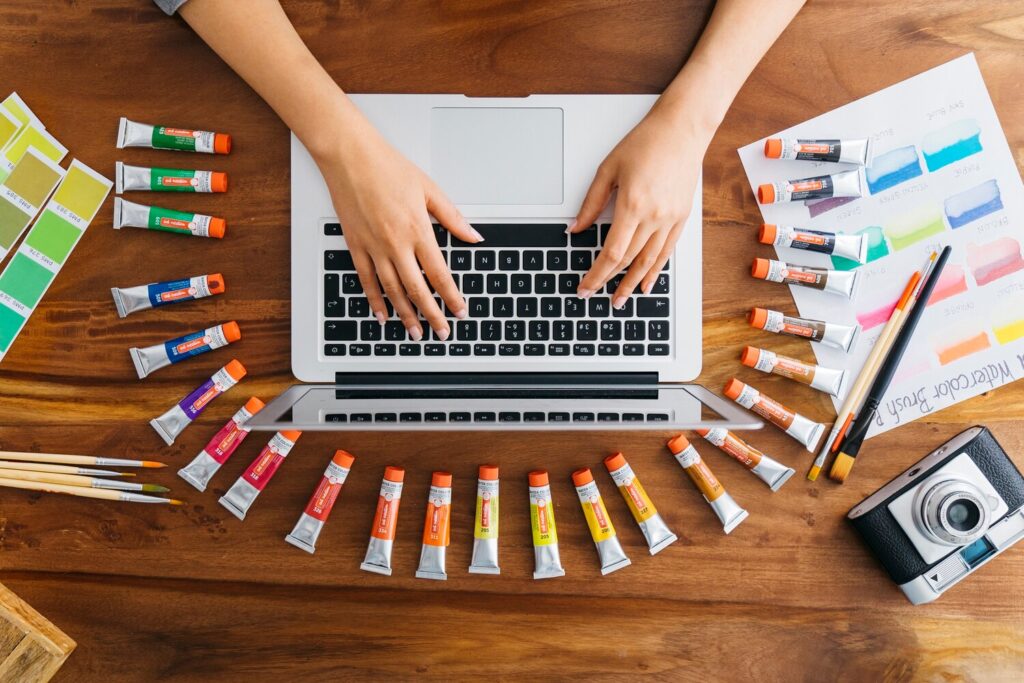
Reklama często zaczyna się niewinnie: trzeba przygotować grafikę, dopisać tekst, wybrać kampanię, podłączyć konto, a potem jeszcze sprawdzić, co właściwie zadziałało. Nagle zamiast jednego zadania mamy wycieczkę po kilku panelach. I oczywiście każdy panel ma własne przyciski, zakładki i małe niespodzianki.
Canva Grow 2.0 porządkuje ten proces w trzech obszarach: Create, Launch i Learn. Najpierw tworzysz reklamę, potem publikujesz ją na obsługiwanej platformie, a na końcu zaglądasz do danych i szukasz pomysłów na kolejne wersje. Brzmi wygodnie, ale bez czarowania: narzędzie nie przejmuje odpowiedzialności za kampanię i nie gwarantuje sprzedaży. Może za to ograniczyć część klikania oraz pomóc trzymać pracę w jednym miejscu.
Canva Grow 2.0 w jednym zdaniu: co to właściwie robi?
Najprościej mówiąc, Canva Grow 2.0 prowadzi reklamę przez trzy etapy. W Create przygotowujesz koncepcję i kreację. W Launch przypisujesz ją do kampanii i wysyłasz na wybraną platformę. W Learn sprawdzasz dane kampanii oraz elementy reklam, żeby wyciągnąć ostrożne wnioski do następnych materiałów.
To ważne rozróżnienie. Canva Grow nie jest magicznym przyciskiem „zrób dobrą reklamę”. Raczej porządkuje przepływ pracy: od materiałów wejściowych, przez edycję i warianty, po publikację i analizę. Mniej skakania między narzędziami może ułatwić życie małej firmie, ale nadal trzeba samodzielnie ocenić komunikat, ustawienia i dane.
Proces od pomysłu do gotowej kreacji
Co przygotować przed klikaniem Generate
Im lepszy kontekst dostanie narzędzie, tym łatwiej ocenić, czy wygenerowany materiał w ogóle pasuje do firmy. W Canva Grow można przekazać między innymi:
- adres strony internetowej;
- opis firmy i jej działalności;
- zdjęcia produktów;
- własne, istniejące materiały reklamowe.
To nie jest moment na wrzucenie przypadkowego zdjęcia i liczenie, że AI samo odgadnie całą historię marki. Warto wcześniej uporządkować podstawy: co reklamujesz, do czego ma prowadzić reklama i jaki komunikat ma zostać zapamiętany. Jeśli materiał zawiera ceny, promocje albo konkretne obietnice, później trzeba je ręcznie sprawdzić.
Od koncepcji do kilku wersji
Przed wygenerowaniem reklam Canva przedstawia trzy koncepcje do oceny. To bardzo dobry punkt, żeby nie klikać automatycznie pierwszej propozycji. Najpierw zobacz, czy kierunek pasuje do firmy, odbiorcy i celu kampanii. Dopiero potem wybierz koncepcję, na której chcesz oprzeć dalszą pracę.
Canva Grow może przygotować reklamę graficzną albo krótką reklamę wideo z awatarem AI. Wygenerowany materiał można później edytować w Canva i tworzyć dodatkowe warianty. Traktuj jednak tekst oraz kreację jako wersję roboczą. Sprawdź fakty, ton marki, adres docelowy, obietnice i prawa do wykorzystanych zdjęć lub nagrań. AI potrafi szybko coś złożyć, ale nie zna wszystkich szczegółów twojej oferty. A już szczególnie nie powinno samodzielnie zatwierdzać komunikatu.
Publikowanie reklam na Meta, TikToku i LinkedIn
Canva Grow pozwala publikować reklamy bez opuszczania Canva na platformach Meta, TikTok i LinkedIn. Warunek jest prosty, choć łatwo go przeoczyć: wcześniej trzeba połączyć odpowiednie konto reklamowe. Bez tego nie ma wygodnego przejścia od projektu do kampanii.
Do publikacji można wykorzystać reklamy utworzone w Canva Grow, projekty zapisane w bibliotece Canva oraz przesłane materiały. W części Launch możesz wybrać istniejącą kampanię, utworzyć nową albo skopiować strukturę wcześniejszej. Podobnie można podejść do zestawów reklam. Dostępne typy kampanii i opcje mogą jednak zależeć od platformy, połączonego konta, planu Canva oraz bieżącej wersji produktu.
Launch to nie tylko przycisk Submit
Przed wysłaniem sprawdź, czy wybrane jest właściwe konto, kampania, zestaw reklam i miejsce docelowe. Zerknij też na sam materiał: tekst, adres URL, ceny, promocje, oznaczenia oraz użyte zdjęcia i wideo. To nudna część, ale właśnie takie drobiazgi lubią później robić za głównego bohatera problemu.
Po wysłaniu Canva pozwala śledzić status publikacji. Reklama może czekać na weryfikację, zostać zaakceptowana, odrzucona albo wstrzymana. Samo przesłanie materiału nie oznacza więc automatycznie, że reklama już się wyświetla. Status trzeba sprawdzić, a przy niejasnościach wrócić do ustawień i komunikatu.
Warianty kreacji: jak nie robić pięciu prawie takich samych reklam
Tworzenie wariantów ma sens wtedy, gdy naprawdę coś między nimi rozdzielasz. Pięć reklam różniących się wyłącznie kolorem jednego przycisku może wyglądać jak test, ale później niewiele mówi o tym, co mogło wpłynąć na wynik.
Co warto rozdzielić między wariantami
Warianty możesz planować przez zmianę jednego albo kilku wyraźnych elementów:
- komunikatu lub głównej obietnicy;
- obrazu albo materiału wideo;
- formatu reklamy;
- wezwania do działania.
Zapisuj, co zostało zmienione w każdej wersji. Dzięki temu później łatwiej rozpoznać, czy podobne reklamy łączy temat, format, obraz albo konkretny sposób napisania komunikatu. Porównuj warianty w możliwie podobnym celu i kontekście kampanii. Nie wyciągaj wielkiej teorii z jednego przypadkowego wyniku. Jedna reklama mogła trafić na inną grupę, działać w innym okresie albo mieć zupełnie inne warunki emisji.
Analiza w Learn: co działało i co sprawdzić dalej
Część Learn korzysta z danych pobieranych z platform reklamowych. Canva opisuje tu raporty, wizualizacje wyników oraz funkcje pomagające porządkować informacje o kampaniach i kreacjach. To może być wygodniejsze niż ręczne przekopywanie kilku paneli, szczególnie gdy przygotowujesz więcej niż jeden materiał.
Przydatne jest także AI Ad Tagging. Funkcja może oznaczać elementy reklam, takie jak format, temat, komunikat albo składniki kreacji. Potem łatwiej szukać powtarzających się wzorców między materiałami. Ważne słowo brzmi jednak: wzorce, a nie pewne przyczyny. Tagowanie AI i sugestie Canva są pomocą w analizie, nie gwarantowaną diagnozą tego, dlaczego jedna reklama wypadła inaczej od drugiej.
Od danych do następnego testu
Dane warto czytać razem z celem kampanii, budżetem, grupą odbiorców i okresem emisji. Najpierw oddziel to, co rzeczywiście pokazuje platforma, od własnej interpretacji. Dopiero potem formułuj hipotezę: być może w podobnych reklamach powtarza się określony format albo sposób przedstawienia oferty.
Taką hipotezę potraktuj jako pomysł na kolejną wersję, nie jako wyrok. Następna kreacja może sprawdzić, czy zauważony element rzeczywiście ma znaczenie w podobnym kontekście. Sama liczba wariantów ani sama obecność analizy nie gwarantuje niższego kosztu reklamy, większej liczby konwersji czy wzrostu sprzedaży.
Automat nie jest kierownikiem marketingu
Canva Grow może automatyzować część pracy: generować koncepcje i reklamy, pomagać w tworzeniu wariantów, wspierać publikację, pokazywać statusy oraz porządkować dane o kreacjach. To sporo klikania mniej. Nie oznacza jednak, że człowiek może całkowicie zniknąć z procesu.
Ręczna kontrola nadal jest potrzebna przy wyborze kierunku, edycji materiału, sprawdzaniu tekstów i adresów URL, ocenie ustawień kampanii oraz interpretacji wyników. Trzeba też zweryfikować ceny, promocje, oznaczenia i prawa do materiałów. Reklamodawca odpowiada za zgodność reklamy z prawem i zasadami platformy. Sugestia AI ani status publikacji nie przejmują tej odpowiedzialności.
Najzdrowszy podział jest prosty: automat pomaga przygotować i uporządkować pracę, a człowiek podejmuje decyzje. Canva może zdjąć z głowy część technicznego zamieszania, ale nie powinna być jedynym filtrem jakości komunikatu.
Prosta checklista przed kliknięciem Submit
Checklist w siedmiu krótkich punktach
Przed wysłaniem reklamy przejdź przez krótką listę. Nie trzeba robić z tego ceremonii, ale warto sprawdzić każdy punkt:
- Cel: czy kreacja pasuje do celu kampanii?
- Komunikat: czy tekst mówi dokładnie to, co ma mówić?
- Materiały: czy zdjęcia i wideo są właściwe oraz możliwe do wykorzystania?
- Szczegóły: czy zgadzają się ceny, promocje, oznaczenia i obietnice?
- Adres: czy miejsce docelowe i URL prowadzą tam, gdzie powinny?
- Ustawienia: czy wybrane są właściwe konto, kampania i zestaw reklam?
- Status: czy po wysłaniu reklama została zaakceptowana, czy nadal czeka, została odrzucona albo wstrzymana?
Po publikacji nie kończy się praca. Wróć do danych w Learn, sprawdź raporty i porównuj warianty w ich kontekście. Jeśli wynik jest niejasny, najpierw zajrzyj do danych źródłowych, zamiast od razu ogłaszać, że jeden obrazek „wygrał”.
Canva Grow 2.0 układa reklamę w sensowny przepływ: przygotuj materiał, wybierz kierunek, popraw kreację, opublikuj ją, sprawdź status, a potem przeanalizuj dane. To może ograniczyć skakanie po panelach i ułatwić pracę małej firmie. Nadal potrzebujesz jednak ręcznej kontroli nad komunikatem, materiałami, ustawieniami, zgodnością i interpretacją wyników. Najlepiej traktować automatyzację jak pomocnika, nie jak kierownika. Napisz do Szwagra i opowiedz, czego potrzebujesz — strony, grafiki, filmu albo tekstów.